


Tämä wikiHow opettaa sinulle kuinka yhdistä PS4-ohjain Steamiin tietokoneellesi, jotta voit pelata sillä pelejä joko langallisen USB-kaapelin tai langattoman Bluetooth-yhteyden avulla.
Vaiheittainen opas PS4-ohjaimen liittämiseen Steamiin
Valitse alla oleva menetelmä asetustesi perusteella ja seuraa ohjeita saadaksesi ohjaimesi tunnistettua Steamissä.
Tapa 1: Käytä USB-kaapelia
- Pistoke liitä PS4-ohjain tietokoneeseen mikro-USB-kaapelilla.
- Paina the PS-painike ohjaimesta kytkeäksesi sen päälle; takana olevan valopalkin pitäisi syttyä.
- Avata the Steam asiakas tietokoneellasi.
- Napsauta the Steam valikko vasemmassa yläkulmassa.
- ValitseAsetukset.
- NapsautaOhjain.
- ValitseYleiset säätimen asetukset.
- Tarkista vieressä oleva laatikko PlayStation-kokoonpanotuki.
- Valitse ohjaimesi alla olevasta luettelosta Havaitut ohjaimet.
- NapsautaAsetukset jos saatavilla, niin Lähetä.
Tapa 2: Bluetoothin käyttäminen
- Ota käyttöön Bluetooth tietokoneellasi:
- Jos käytät Windowsia: Siirry osoitteeseen Käynnistä → Asetukset → Laitteet → Bluetooth ja kytke se päälle.
- Jos käytät macOS:ää:Napsauta the Bluetooth-kuvake valikkorivillä ja ota se käyttöön.
- Paina ja pidä the PS-painike ja Jaa-painike ohjaimessa, kunnes valopalkki vilkkuu nopeasti (pariliitostila).
- NapsautaLisää Bluetooth tai muu laite (Windows) tai mene Bluetooth-asetuksiin (macOS).
- ValitseBluetooth laitteen tyypin mukaan.
- Valita PS4-ohjaimesi käytettävissä olevien laitteiden luettelosta muodostaaksesi pariliitoksen.
- NapsautaTehty tai Yhdistä pariliitoksen muodostamiseksi loppuun.
- Avata the Steam asiakas.
- Napsauta the Steam valikko vasemmassa yläkulmassa.
- ValitseAsetukset.
- NapsautaOhjain.
- ValitseYleiset säätimen asetukset.
- Tarkista vieressä oleva laatikko PlayStation-kokoonpanotuki.
- Valitse ohjaimesi alla olevasta luettelosta Havaitut ohjaimet.
- NapsautaAsetukset jos saatavilla, niin Lähetä.
Käynnistä Steam-peli, joka tukee ohjaimia testataksesi asetuksiasi; navigoi käyttämällä analogisia sauvoja ja painikkeita vahvistaaksesi reagointikyky. Jos ongelmia ilmenee, käynnistä Steam tai tietokoneesi uudelleen, varmista, että ohjaimet on päivitetty, ja tarkista ohjaimen laiteohjelmistopäivitykset virallisten PlayStation-työkalujen avulla. Optimaalista toistoa varten kalibroi ohjain Steamin asetuksissa ja tutustu suosittujen pelien yhteisön ohjainprofiileihin.
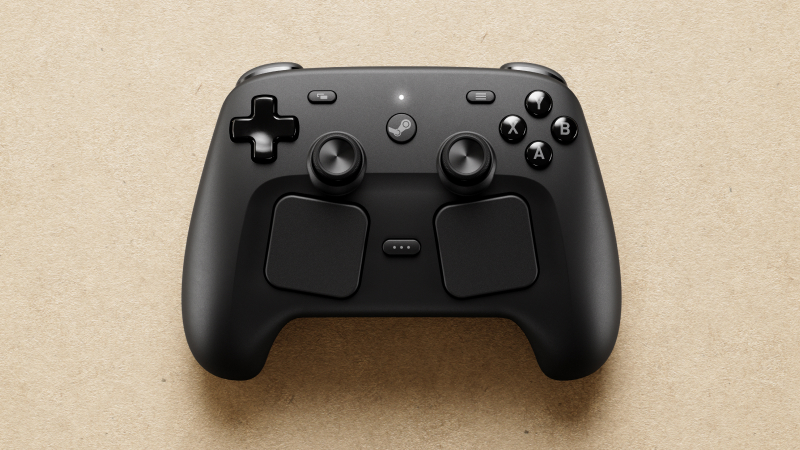


Source: Kuinka yhdistää PS4-ohjain Steamiin USB:n tai Bluetoothin kautta


